全プラットフォームの使い方

Shadowrocket 使い方ガイド全プラットフォーム版

全プラットフォーム対応のルールベースプロキシクライアント。既存のサブスクリプションから始め、ルール振り分けと接続確認を解説します。iPhone / iPad版はApp Storeで$2.99の買い切り、Mac、Windows、Android、Linux版は無料です。

現在のバージョン 読み込み中 · iPhone / iPadは$2.99の買い切り。Mac、Windows、Android、Linux版は無料

SubscribeGlobal RoutingRule
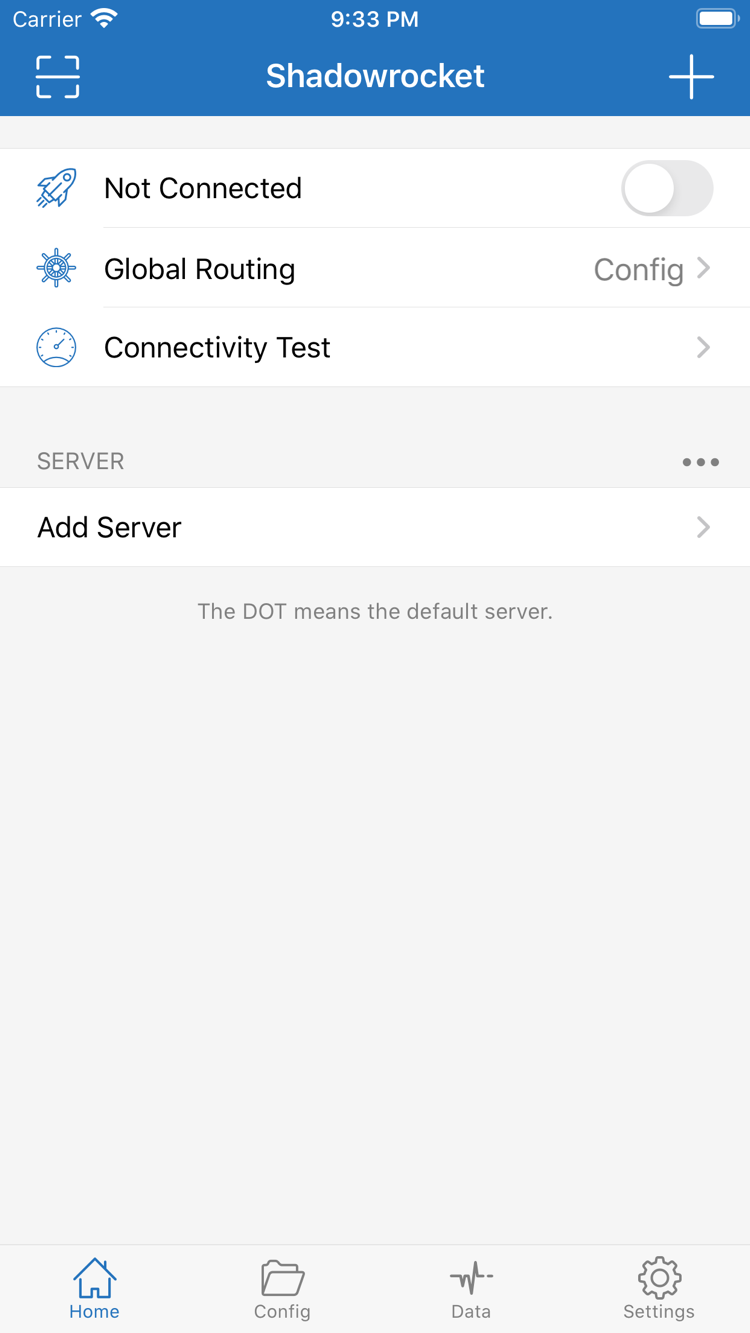
Shadowrocket公式Home画面。接続スイッチ、Global Routing、Connectivity Testを表示
Shadowrocket公式Home画面

サブスクリプションの追加からルール適用まで

まずサービス提供元から入手したサブスクリプションまたはサーバー情報を用意し、Global Routing、現在のConfig、接続状態を確認します。各手順の確認ポイントを順番に説明します。追加できても接続できるとは限らず、スイッチをオンにしても通信が想定どおりに振り分けられるとは限りません。

手順に沿って使い方を見る

Shadowrocket の設定とトラフィック振り分け

サーバー、サブスクリプション、構成ファイルの役割を区別してから接続動作を調整します。以下の説明は、利用者が自身のサブスクリプションまたはサーバー情報を用意していることを前提としています。画面上の用語は英語表記のまま記載し、具体的な項目の場所は現在のクライアント表示を確認してください。

ルール振り分け

ルールは各リクエストに適用するポリシーを決め、サーバー項目はプロキシ接続先を決めます。それぞれ個別に確認してください。Global RoutingでConfigを選択したら、現在の構成にあるRuleから振り分けを確認します。ルールは通常上から順に照合されるため、具体的なドメインやアドレスの条件を広範な条件より上に配置します。FINALは前のルールに一致しなかったリクエストを処理します。編集前に元の構成を保存し、既知のドメインで照合結果を確認してください。ルール、DNS、サーバーを同時に変更すると原因の特定が難しくなります。

ガイドで手順を見る →
DOMAIN-SUFFIX,example.com,PROXY
IP-CIDR,192.168.0.0/16,DIRECT
FINAL,PROXY

On Demand による自動接続

On Demandはネットワーク条件に応じて接続動作を開始する機能です。手動接続の確認後に設定してください。Settingsで該当項目を確認し、Wi-Fi、モバイル通信、ドメインなどの条件に応じてルールを設定します。複数の条件を設定する場合は、判定順とデフォルト動作を確認してください。初回は条件を1つだけ有効にして、ネットワークを切り替えたときに想定どおり動作するか確認してから追加します。手動で切断しても再接続する場合は、サーバーの削除やサブスクリプションの再追加を繰り返す前に、On Demandのルールを確認してください。

ガイドで手順を見る →

Subscribe でサブスクリプションを追加

サブスクリプションは複数のサーバー項目をまとめて管理するためのものです。リンクはサービス提供元から入手してください。Add ServerでSubscribeを選択し、識別しやすい名前と完全なリンクを入力して保存し、追加された項目を確認します。サブスクリプションの更新は提供元が公開した内容を再取得するもので、Global Routingの選択を変更するものではなく、サーバーの接続を保証するものでもありません。更新に失敗した場合は、リンクが完全か、アクセス認証情報が有効か、端末のネットワークからリンクにアクセスできるかを確認します。サブスクリプションのリンクにはアクセス権限情報が含まれるため、公開スクリーンショットや診断の投稿に表示しないでください。

ガイドで手順を見る →

Config 構成ファイル

構成ファイルは全体パラメーター、ルール、その他の処理設定をまとめたものです。ファイルの追加と有効化は別の操作です。Configで現在選択されているファイルを確認し、General、Rule、Hostなどのセクションを確認します。形式や画面によってセクション名が異なる場合は、実際の表示に従ってください。変更前に使用可能なコピーを保存し、変更後は保存してリクエストを再実行します。新しいファイルをダウンロードしても想定した変化がない場合は、ルールの構文を疑う前に古いファイルが引き続き有効になっていないか確認してください。

ガイドで手順を見る →

診断ツール

Connectivity Testと実際のWebページへのアクセスでは確認できる内容が異なります。テスト結果から分かるのは指定したテスト方法での接続状況であり、すべてのアプリのリクエストが正常であることを単独で証明するものではありません。診断では、まず現在のネットワーク、選択中のサーバー、Global Routingを記録し、リクエストに適用されたルール、DNSの名前解決、接続エラーを確認します。SettingsのTest Methodはテスト経路に影響するため、結果を比較する際は条件をそろえてください。一度に変更する項目を1つに絞り、失敗時の状態を記録すると、設定を次々に変更するより原因を特定しやすくなります。

ガイドで手順を見る →

複数のプロトコル

Add ServerでTypeを選ぶ際は、名前から速度を判断せず、サービス提供元の設定に合わせてください。Shadowsocks、VMess、VLESS、Trojan、HTTP、SOCKS5、WireGuard、Hysteria2では、認証、トランスポート、パラメーターの構造がそれぞれ異なります。サーバーアドレスとポートが同じ形式でも、ほかの項目を流用できるとは限りません。暗号化方式、認証情報、TLS、トランスポートのパラメーターを1つずつ確認してください。必要な情報がない場合はサービス提供元に確認し、各項目の用途はプロトコル解説を参照してください。

ガイドで手順を見る →
ShadowsocksVMessVLESSTrojanHTTP · SOCKS5WireGuardHysteria2

接続前後に確認する設定

まずリクエストのルーティングを決め、次に通信状況と構成の保存を確認します。3つの項目は用途が異なり、互いに代用できません。

Config / Proxy / Direct の3つのモード

Global Routingでは、Configは現在の構成内のルールに従ってリクエストを処理し、Proxyはクライアントが処理するリクエストにプロキシ経路を適用し、Directは直接接続します。ルールに従って通常利用する場合は、Configを選択してから現在のファイルとサーバーを確認します。Proxyは比較による診断に使えますが、切り替え後にリクエストを再実行する必要があります。既存の接続はただちに経路が変わらない場合があります。Proxyで接続できConfigで問題が起きる場合は、ルールの一致とポリシーの指定先を確認してください。どちらも失敗する場合は、サーバーのパラメーター、ネットワーク接続、名前解決を確認します。

接続確認の手順を見る →

Shadowrocket 全プラットフォームの入手方法

入手方法は2種類です。iPhone / iPad版はApp Storeで$2.99の買い切り、Mac、Windows、Android、Linux版は無料です。パソコンとAndroidのインストールファイルは当サイトのダウンロードページから入手でき、当サイトの /dl/shadowrocket/ 配下にあります。OSとアーキテクチャを確認してから、各プラットフォームの初回起動方法を確認してください。

iPhone / iPad

App Storeで$2.99の買い切り。その他のプラットフォームは無料。

App Storeの製品ページでアプリを確認してから入手してください。iPhoneとiPadでは、同じ購入アカウントを使って購入済みアイテムを復元できます。システム要件はApp Storeの製品ページに記載された内容を確認してください。初回は既存のサブスクリプションを追加し、システムの案内に従って接続権限を確認します。機種変更後も、現在の構成とサーバーを再確認してください。

App Storeとデバイスの説明を見る →

Mac

無料 · Apple シリコン / Intel

「このMacについて」でチップ情報を確認し、Appleシリコン版またはIntel版を選択してください。アーキテクチャごとにインストールファイルが用意されています。初回起動時に開発元の確認に関する警告が表示された場合は、ファイルが当サイトから取得されたことを確認してから、ダウンロードページの「インストール許可」の説明に従い、「プライバシーとセキュリティ」で対応してください。

Mac版を見る →

Windows

無料

64ビット版のインストーラーを提供しています。ダウンロード後、ファイルの入手元とシステムのアーキテクチャを確認してください。SmartScreenの警告が表示された場合は、ダウンロードページの説明に従って「詳細情報」を確認し、入手元を確かめてから「実行」を選択します。インストール後は既存の構成を追加し、サーバーへの接続と実際のリクエストをそれぞれ確認してください。

Windows版を見る →

Android

無料

arm64のインストールファイルを提供しています。システムから「不明なアプリのインストール」の許可を求められた場合は、インストールファイルを開くアプリに限って一時的に許可し、完了後に権限を無効にできます。アプリ内ブラウザーでダウンロードできない場合は、システムブラウザーで当サイトのダウンロードページを開き、初回接続の案内を確認してください。

Android版を見る →

Linux

無料 · deb / rpm / AppImage

ディストリビューションのパッケージ形式に合わせてdebまたはrpmを選択してください。独立して実行する形式が必要な場合はAppImageを確認します。プロセッサーのアーキテクチャと実行時の依存関係を確認してください。AppImageには実行権限が必要です。パッケージマネージャーでのインストール方法と具体的なコマンドはダウンロードページを参照してください。構成後は、現在のネットワークでの接続結果を個別に確認します。

Linux版を見る →

全プラットフォームを見る →

正規版の確認・購入・利用範囲

当サイトはShadowrocketの公式サイトおよび公式マニュアルです。Shadowrocketはクローズドソースの商用アプリです。検索結果に表示された名称だけで判断するより、製品情報、入手先、購入記録を確認する方が確実です。

開発元 Shadow Launch Technology Limited アプリ ID 932747118 iPhone / iPadは$2.99の買い切り。Mac / Windows / Android / Linux版は無料

App Storeで3つの情報を確認

App Storeの製品ページで、アプリ名Shadowrocket、開発元Shadow Launch Technology Limited、アプリID 932747118を確認し、ページ上部に表示される公式アイコンと照合してください。名称やアイコンが似ているだけでは同じ製品とは限らず、検索結果での表示位置も確認材料にはなりません。ダウンロードページから固定の製品ページを開き、デバイスの互換性と現在のストア表示を確認してください。同じ名前の項目の説明をShadowrocketの機能説明とみなさないようにしてください。

パソコンとAndroidでは、ダウンロードページが当サイトのものであることを確認し、インストールファイルのURLが当サイトの /dl/shadowrocket/ 配下にあることを確認してください。MacはAppleシリコン版とIntel版を選び分け、Linuxはパッケージ形式を確認します。ファイルをダウンロードできても、現在のシステムに適合するとは限りません。システムの警告が表示された場合は、入手元を確認してから、各プラットフォームの許可手順を確認してください。入手元が不明なまま、何度も開こうとしないでください。

ストアの地域とシステム要件

App Storeに表示される内容はApple IDのストア地域によって異なり、中国本土のストアでは製品が検索結果に表示されない場合があります。検索できない場合は、まずアカウントの地域と製品ページの表示を確認し、地域変更の条件についてはAppleアカウント設定に記載された正式な手順を確認してください。地域の変更は残高、サブスクリプション、支払い方法に影響する場合があります。検索の問題を確認するためだけに、アカウント設定を何度も切り替えないでください。

iPhone / iPadのシステム要件と現在のデバイスの互換性は、App Storeの製品ページに記載された内容を確認してください。ガイド内の画面用語は操作箇所を探すためのものです。ボタンの位置はクライアントやシステムの更新で変わる場合があります。画面構成が異なる場合は、スクリーンショットの位置だけで判断せず、Subscribe、Config、Global Routingなどの名称から該当項目を探してください。

買い切り購入と購入済みアイテムの復元

iPhone / iPad版はApp Storeの米国ストアで$2.99の買い切りです。Mac、Windows、Android、Linux版は無料です。ストア地域によって現地通貨で表示される場合があり、最終金額は購入確認画面で確認してください。iPhoneとiPadでは同じ購入アカウントの購入記録を利用できます。復元時は、App Storeでの購入に使用したアカウントを確認してください。デバイスでほかのシステムサービスに使用しているアカウントだけでは判別できない場合があります。

機種変更後や再ダウンロード後は、App Storeの購入済みアイテムからShadowrocketを探してください。製品ページに購入ボタンが表示される場合は、すぐに再購入せず、アカウントと購入記録を確認してください。クライアントの再入手と構成の復元は別の手順です。購入記録からサービス提供元のサブスクリプション、サーバーのパラメーター、ローカルでの変更が自動的に復元されるわけではありません。接続前に追加した内容を確認してください。

クライアントとサブスクリプションの更新

iPhone / iPad版のアプリ更新はApp Storeで管理します。パソコンとAndroidでは、当サイトのダウンロードページで各プラットフォームを選び、現在のインストールファイルを再取得してください。更新前に構成のコピーを保存し、現在有効なファイルとサーバーを記録します。更新後は簡単な接続確認を行ってから、通常利用に戻してください。ページ上のバージョン情報はダウンロード一覧から動的に表示されます。過去のガイドの画面情報から現在のバージョンを推測しないでください。

クライアント、サブスクリプション、構成ファイルの更新では、それぞれ異なる内容が変更されます。クライアントの更新はソフトウェア本体を変更し、Subscribeの更新はサービス提供元が管理するサーバー一覧を取得し、構成ファイルの更新はルールや全体パラメーターを変更する場合があります。いずれか1つの更新が成功しても、ほかの更新が完了したことにはなりません。変更を調べるときは、まずどの更新を実行したか確認してから、該当する内容を照合してください。

正規版の確認と購入済みアイテムの復元を見る →

技術ノートと構成リファレンス

基本的な接続を確認した後、具体的な問題に応じて構成の仕組み、価格、プロトコルのパラメーターを確認してください。変更前に元の設定を保存し、各項目の意味と既存のサーバー設定との対応を確認します。

プロトコル解説

Shadowrocket WireGuardのパラメーター解説:Private Key、Public Key、Endpoint、MTUの設定方法

ローカルと接続先の鍵の用途を区別し、アドレス、Endpoint、DNS、MTUを順に確認します。サービス提供元の設定を基準に各項目の関係を説明し、必要な情報が不足している場合に確認する内容を紹介します。ほかのプロトコルの設定方法をそのまま適用しないようにしましょう。

価格と購入

Shadowrocketの価格:iPhone / iPadは$2.99の買い切り、Mac、Windows、Android、Linux版は無料

2種類の入手方法とクライアントの料金を説明し、App Storeでの買い切り、同じ購入アカウントでの復元記録、サービス提供元の接続サービス料金を区別します。機種変更やスマートフォンからパソコンへの移行前に、移す必要があるのが購入記録か構成内容かを確認してください。

応用設定

Shadowrocket構成ファイル .conf の構造:General、Rule、Host、URL Rewrite

全体パラメーター、ルールの順序、ローカルマッピング、リクエストの書き換え、それぞれの役割を説明します。現在有効なファイルを確認し、問題がどのセクションに関係するかを特定してから、記述形式とポリシーの指定先を確認してください。診断の代わりに多数のルールを一度に追加しないでください。

記事一覧を見る →